01 Masuk ke panel
Buka artha5n.com/wp-admin dan masuk dengan akun yang sudah kami berikan.
Saat pertama kali masuk, ganti kata sandinya. Kata sandi awal dikirim lewat WhatsApp, jadi sebaiknya tidak dipakai terus.
- Di menu kiri, pilih Profile.
- Gulir ke bagian Account Management, klik Set New Password, lalu ketik kata sandi baru.
- Klik Update Profile di paling bawah.

02 Menulis artikel baru
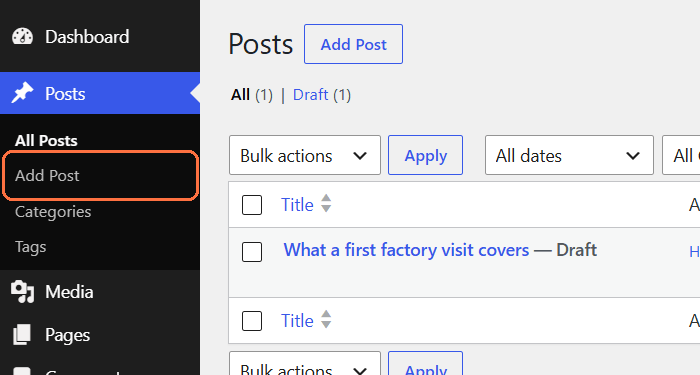
- Di menu kiri, pilih Posts → Add Post.
- Tulis judul di kolom Add title. Artikel ditulis dalam bahasa Inggris, sama seperti seluruh website.
- Tulis isinya langsung di bawah judul. Setiap Enter membuat paragraf baru.
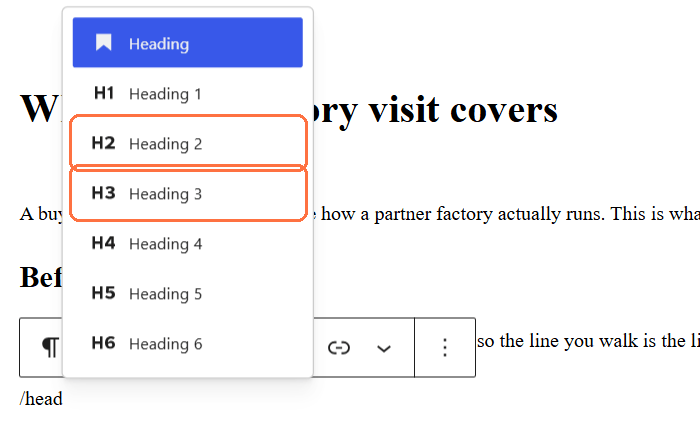
- Untuk sub-judul, ketik / di baris kosong, pilih Heading, lalu pilih H2 untuk bagian utama dan H3 untuk bagian di bawahnya.
Yang juga tampil rapi di website: daftar berpoin atau bernomor, kutipan (Quote), tabel, dan tautan. Semuanya bisa dipilih lewat /.
H1 jangan dipakai di dalam artikel. Judul artikel sudah otomatis jadi H1; H1 kedua membingungkan Google.
03 Foto di dalam artikel
- Ketik /, pilih Image, lalu Upload. Lebar sekitar 1.200 piksel sudah cukup, dan foto dari HP juga boleh.
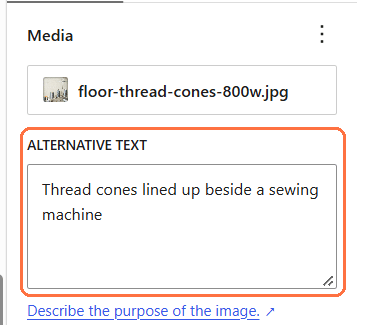
- Klik fotonya, lalu isi Alternative text di panel kanan dengan satu kalimat yang menggambarkan isi foto. Kalimat ini dibaca Google dan dibacakan untuk pembaca tunanetra.
- Kalau perlu keterangan di bawah foto, klik Add caption.
Semua foto otomatis tampil hitam-putih, sama seperti foto lain di website. Fotonya tidak perlu diedit dulu.
Featured image tidak dipakai di website ini, jadi bagian itu boleh dilewati.
04 Di mana artikelnya muncul
Semua artikel otomatis muncul di halaman Insights. Tidak ada yang perlu dipilih.
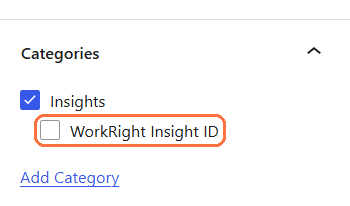
Untuk artikel soal ketenagakerjaan, K3, atau compliance: di panel kanan, bagian Categories, centang WorkRight Insight ID. Artikel itu lalu muncul juga di halaman WorkRight Insight ID. Satu centang, dua tempat.
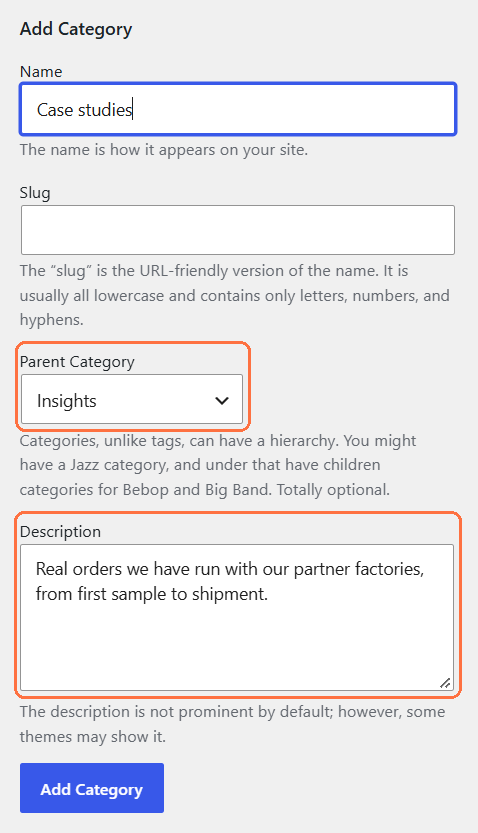
Kategori baru juga boleh dibuat, misalnya untuk Case studies:
- Di menu kiri, pilih Posts → Categories.
- Isi Name, lalu di Parent Category pilih Insights.
- Tulis satu-dua kalimat di Description. Kalimat ini tampil sebagai pembuka di halaman kategorinya.
- Klik Add Category. Kategorinya langsung bisa dicentang di panel kanan saat menulis artikel.
Setiap kategori otomatis punya halamannya sendiri: judul, kalimat pembuka dari Description, dan daftar artikelnya. Halaman itu terbuka dari label kategori di daftar Insights dan dari judul kecil di atas setiap artikelnya. Kategori baru tidak ditambahkan ke menu utama website.
Bagian Tags di panel kanan tidak dipakai di website ini, jadi boleh dilewati.
05 Ringkasan untuk WhatsApp dan LinkedIn
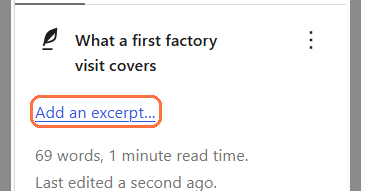
Saat tautan artikel dibagikan, yang muncul adalah judul, satu foto website, dan satu-dua kalimat ringkasan. Ringkasan itu bisa ditulis sendiri lewat Add an excerpt di panel kanan.
Kalau dibiarkan kosong, ringkasannya diambil otomatis dari awal artikel. Menulisnya sendiri hampir selalu hasilnya lebih baik.
06 Pratinjau dan terbitkan
- Save draft menyimpan tanpa menerbitkan. Draft tidak terlihat di website.
- Preview menampilkan artikel persis seperti nanti di website.
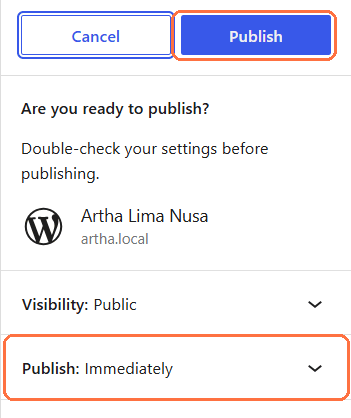
- Publish menerbitkan. Panel akan bertanya Are you ready to publish? — klik Publish sekali lagi.
- Untuk menerbitkan di tanggal tertentu, klik Immediately di baris Publish dan pilih tanggalnya. Tombolnya berubah jadi Schedule.
07 Mengubah atau menurunkan artikel
- Mengubah: Posts → All Posts, klik judulnya, ubah, lalu Save.
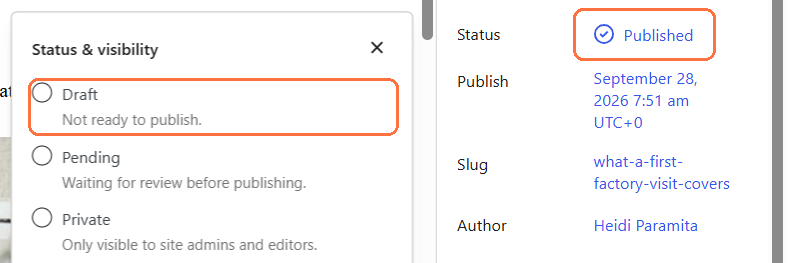
- Menurunkan sementara: di panel kanan, klik status Published, pilih Draft, lalu Save. Artikel hilang dari website tapi tetap tersimpan, dan bisa diterbitkan lagi kapan saja.
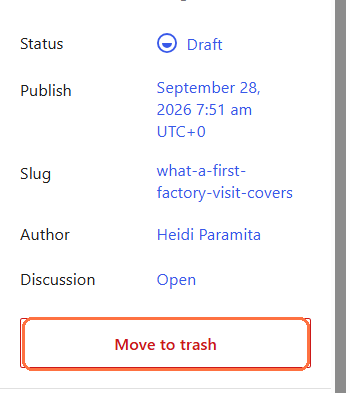
- Menghapus: Move to trash. Selama 30 hari artikel masih bisa dikembalikan dari Posts → Trash.
08 Yang tidak diubah dari panel
Teks dan foto di halaman Home, About, Services, Contact, serta bagian atas halaman WorkRight Insight ID adalah bagian dari desain website, bukan isi panel. Menu Pages memang ada di panel, tetapi mengubahnya tidak mengubah apa pun di website.
Kalau ada yang tidak berfungsi atau keliru di website, kabari kami lewat Pak Ade. Selama 30 hari setelah rilis, perbaikannya termasuk garansi.
Pengaturan komentar (Discussion) juga boleh diabaikan: website ini tidak menampilkan kolom komentar.